
[GUÍA] VINCULACIÓN DE TEAMSPEAK
-
¿Quieres vincular tu cuenta de TeamSpeak con Galaxy Roleplay? En esta guía encontrarás el procedimiento para verificar tu cuenta y sincronizarla con el servidor.
Sigue cada paso cuidadosamente para completar la vinculación correctamente.
 REQUISITOS PREVIOS
Antes de comenzar, asegúrate de contar con lo siguiente:
 Acceso a tu cuenta de Galaxy Roleplay.
 Acceso al PCU (Panel de Control de Usuario).
 Conexión a internet para descargar e instalar TeamSpeak.
 DESCARGAR TEAMSPEAK
Instala TeamSpeak en tu dispositivo desde los siguientes enlaces:
PC
Móvil
Nota: TeamSpeak para Android es de pago. No es obligatorio comprar la aplicación móvil; evita utilizar versiones pirateadas, solo expondras tu seguridad al apoyar la pirateria ilegal.
 PASO 1 — INGRESAR AL PCU
Accede al Panel de Control de Usuario de Galaxy Roleplay.
Inicia sesión utilizando el mismo correo electrónico y contraseña que utilizas para entrar al juego.
¿No recuerdas tus datos?
- Correo electrónico: utiliza el comando
/seguridaddentro del juego para consultar el correo registrado. - Contraseña: utiliza las mismas credenciales de acceso que empleas en el juego.
 ️ PASO 2 — INGRESAR A LA VERIFICACIÓN DE TEAMSPEAK
Una vez dentro del PCU:
- Dirígete a la pestaña Servicios.
- Busca la opción Verificar TeamSpeak.
- Ingresa a la sección de dispositivos vinculados.
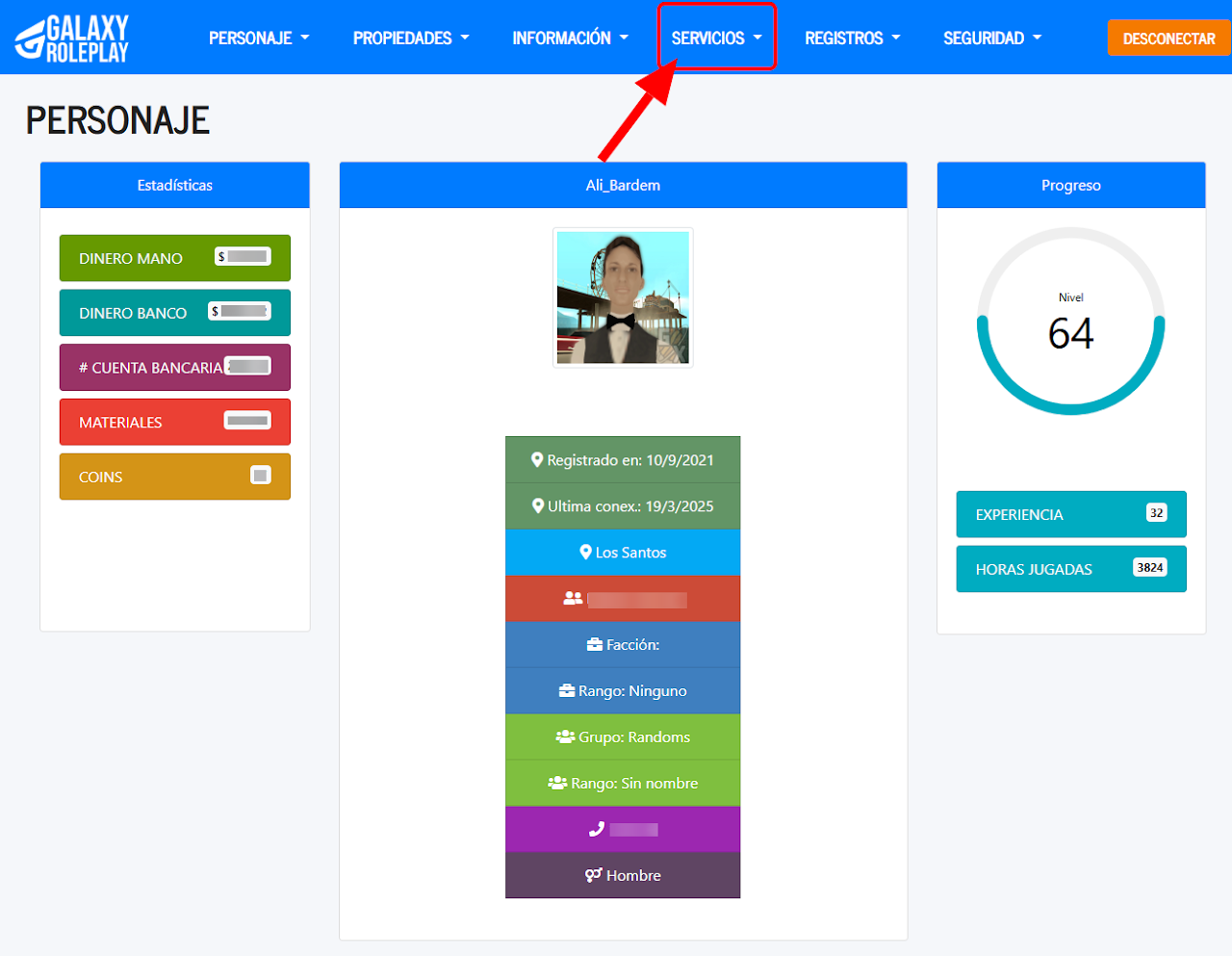
Si es la primera vez que verificas un dispositivo mediante tu UniqueID, la lista aparecerá vacía.
Si ya tienes dispositivos vinculados y deseas eliminar alguno que no utilices, puedes hacerlo mediante la opción Eliminar que aparece junto al dispositivo correspondiente.
 PASO 3 — CONECTARTE AL SERVIDOR
Abre TeamSpeak 3 y sigue estas instrucciones:
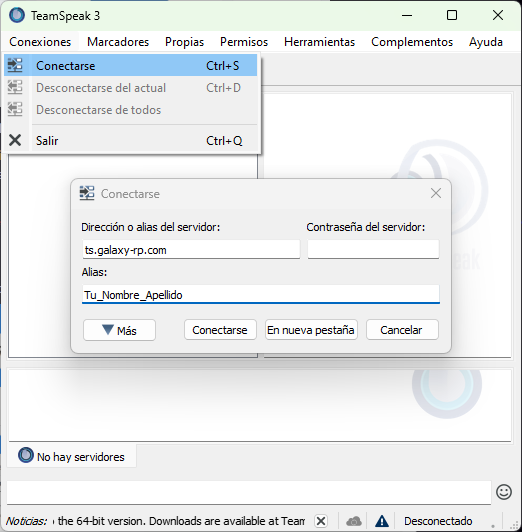
- Dirígete al menú superior Conexiones.
- Selecciona la opción Conectarse.
- Introduce los siguientes datos:
Dirección del servidor:
ts.galaxy-rp.comAlias:
Tu nombre IC, es decir, el nombre de tu personaje dentro del juego.Una vez introducidos los datos, conéctate al servidor.
 PASO 4 — OBTENER TU UNIQUEID
Después de conectarte al servidor de TeamSpeak:
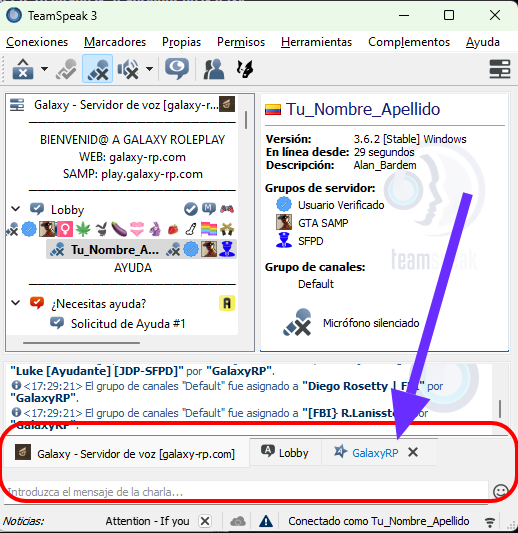
- Busca los chats ubicados en la parte inferior de la aplicación.
- Localiza el canal llamado GalaxyRP.
- Haz clic en el canal para consultar los mensajes del servidor.
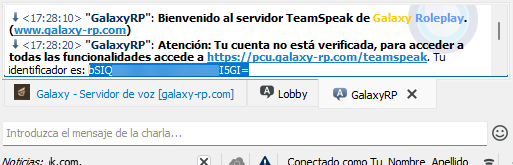
- Busca el mensaje que indica que tu cuenta todavía no está verificada.
El mensaje incluirá un identificador único conocido como UniqueID.
 IMPORTANTE: copia y guarda tu UniqueID, ya que lo necesitarás en el siguiente paso.
 PASO 5 — VERIFICAR TU CUENTA EN EL PCU
Ahora que tienes tu UniqueID, regresa al PCU de Galaxy Roleplay.
- Accede a la sección de verificación de TeamSpeak.
- Copia tu UniqueID desde el chat de TeamSpeak.
- Pega el identificador en el campo correspondiente del PCU.
- Completa el procedimiento de verificación.
Una vez finalizado el proceso, tu cuenta debería quedar vinculada correctamente.
La vinculación permite sincronizar:
- Tu nombre dentro del juego.
 ️ Los roles de tu facción.
 Los permisos de moderación, si corresponde.
 ¡VINCULACIÓN COMPLETADA!
¡Listo! Tu cuenta de TeamSpeak estará verificada con Galaxy Roleplay.
Si posteriormente cambias tu nombre dentro del juego, no necesitas verificar nuevamente el UniqueID: según la guía original, los datos se actualizan automáticamente en TeamSpeak.
 ¿NECESITAS AYUDA?
Si tienes inconvenientes durante el procedimiento, puedes acudir al Discord de soporte de Galaxy Roleplay para solicitar asistencia.
 GALAXY ROLEPLAY — TU HISTORIA, TU CAMINO.

Copyright
 Galaxy Roleplay. Todos los derechos reservados.

¡Hola! Parece que estás interesado en este tema pero aún no tienes una cuenta.
¿Te cansas de tener que ver las mismas publicaciones en cada visita? Al registrarte, siempre volverás al punto exacto donde estabas y podrás elegir recibir notificaciones de nuevas respuestas (por correo electrónico o notificaciones push). También podrás guardar marcadores y votar positivamente las publicaciones para mostrar tu aprecio a otros miembros de la comunidad.
Con tu ayuda, esta publicación podría ser aún mejor 💗
Registrarse Conectarse